「AIでホームページが作れるらしいけど、コードも書けない自分に本当にできるのか」——そう感じている方は多いはずです。じつはClaude Codeは、日本語で指示を出すだけで見た目のあるページを組み立ててくれるツールで、非エンジニアでも形にすることは可能です。ただし、実際に公開までたどり着くには何度か立ち止まる場面もあります。なぜなら、エラー表示や細かな調整はどうしても発生するからです。「自分の会社のサイトを、まずは自分の手で試してみたい」という方は、この記事の手順に沿って進めてみてください。ここでは筆者(GORO)が実際に手を動かして確認した準備・作成・公開の手順と、正直につまずいたポイントまでまとめて紹介します。
ClaudeCodeで非エンジニアでもホームページ作成はできるのか
結論から言うと、Claude Codeを使えばコードを書けない人でもホームページを形にすることは十分可能です。ただし「どんなサイトでも」ではなく、向き不向きがあります。ここでは30秒で仕組みを理解したうえで、現実的にできることとできないことを整理します。
Claude Codeとは何か(30秒で理解)
Claude Codeは、AI企業のAnthropicが提供する「AIにパソコン上の作業を指示できるツール」です。難しく聞こえますが、やることはシンプルで、チャット感覚で日本語の指示を打ち込むと、AIがその意図を汲み取ってホームページの中身(文章・レイアウト・見た目の調整など)を作ってくれます。
これまでのホームページ制作は「HTMLやCSSといった専門言語を人間が書く」ものでした。Claude Codeはその専門言語の部分をAIが代わりに担当してくれるため、利用者は「トップページに会社概要と問い合わせ先を載せたい」「もう少し文字を大きくしたい」といった、普段の会話に近い言葉で指示を出すだけで作業が進みます。
結論:コードを書けなくても形にできる、ただし条件がある
コードを書かなくてもホームページを作れるのは事実ですが、次の2つの条件がそろって初めて成立します。
- 作りたいものが明確であること:「なんとなくかっこいいサイト」ではなく、「会社概要・サービス紹介・問い合わせフォームを載せたLP」のように、載せたい情報がある程度整理されていること
- 手を動かして試す時間があること:一発で完璧なものができるわけではなく、AIとのやり取りを何度か繰り返しながら形を整えていく前提が必要
逆に言えば、この2つさえクリアできれば、専門知識がなくても「自分で手を動かして公開まで到達する」ことは現実的な選択肢になります。実際に、株式会社GOROがSteve Inc.のクリエイティブ職12名に実施した研修では、コード経験が未経験〜入門レベルの参加者が、約4時間で全員Webページの公開まで到達しています。準備さえ整えば、非エンジニアでも「わかった気になる」で終わらせず、実際に手を動かして成果物を作り切れることは実証済みです。
どんなホームページなら作れるのか(LP・会社紹介・簡単な採用ページなど)
期待値を正しく持つために、Claude Codeで作りやすいサイトと、そうでないサイトを分けて整理します。
| 作りやすいもの | 理由 |
|---|---|
| サービス紹介・商品紹介のLP | ページ数が少なく、載せる情報が最初から決まっているため |
| 会社紹介ページ(コーポレートサイトの簡易版) | 会社概要・事業内容・問い合わせ先など定型的な構成で作れるため |
| 採用ページ | 募集職種や働き方の紹介など、情報の型が決まっているため |
| 難易度が上がるもの | 理由 |
|---|---|
| 会員登録・ログイン機能があるサイト | データの管理や安全対策など、専門的な設計判断が必要になるため |
| 決済・ECサイト | 金銭のやり取りが絡み、ミスが許されない領域のため |
| 数十ページ規模の大規模サイト | 情報設計そのものが複雑になり、非エンジニアだけでの完結が難しくなるため |
つまり、まず狙うべきは「LP」「会社紹介ページ」「採用ページ」といった、情報量が絞られたホームページです。この規模感であれば、次章以降で紹介する準備と手順に沿って進めることで、非エンジニアでも公開まで到達する現実的な道筋が見えてきます。
作り始める前の準備(アカウント・料金・環境)
ここまでで「非エンジニアでも公開まで到達できる」というイメージは掴めたかと思います。とはいえ、いきなりパソコンに向かって作業を始めても、途中でつまずいて時間を無駄にしてしまいます。まずは必要なもの・料金の考え方・事前準備の3点を整理し、迷わず作業に入れる状態を作っておきましょう。
必要なもの一覧(PC・ターミナル・Claudeアカウント)
Claude Codeでホームページを作る際に必要なものは、意外なほどシンプルです。
| 必要なもの | 内容 |
|---|---|
| パソコン | Windows・Macどちらでも利用可能 |
| インターネット環境 | 安定した回線があれば十分 |
| Claudeのアカウント | 公式サイトで登録する利用契約 |
| コマンドを打つ画面 | 一般的に「ターミナル」と呼ばれる画面 |
このうち非エンジニアの方が身構えてしまうのが「ターミナル」という言葉ではないでしょうか。ターミナルとは、パソコンに文字で指示を出すための黒い画面のことです。プログラミングの知識がないと使えないイメージを持たれがちですが、Claude Codeにおいてはこの画面に難しいコードを打ち込む必要はありません。「〇〇というページを作って」「トップページに会社の強みを3つ入れて」といった、人に頼むときと同じような日本語の指示を打ち込むだけで作業が進みます。画面が黒い・文字だけという見た目に驚くかもしれませんが、実際にやることは「日本語でお願いする」ことだけだと考えておけば十分です。
なお、本記事はターミナル(CLI)を使った手順を実際に検証した記録ですが、現在はDesktopアプリやWeb版(claude.ai/code)でも同様の作業が可能で、その場合ターミナルの操作自体が不要になります。まずは試しやすい方法から始めても問題ありません。
なお、ターミナルの起動方法やパソコンへのセットアップ手順は、パソコンの種類やOSのバージョンによって細かく異なります。事前に公式サイトの案内や最新のセットアップガイドを確認しながら進めることをおすすめします。
料金プランの考え方(個人利用の場合)
料金面での不安も、始める前に解消しておきたいポイントです。Claudeには複数の利用プランが用意されており、無料の範囲でも試すことは可能ですが、ホームページ制作のようにまとまった作業を継続的に行う場合は、有料プランの利用を検討することになるケースが一般的です。
ここで大切なのは「いくらかかるか」を先に断定しないことです。料金プランは提供元の判断で変更されることがあり、円換算の金額や利用できる範囲も見直される可能性があります。記事内で具体的な金額を示してしまうと、実際に確認した際に「情報が古かった」という失敗につながりかねません。
- プランによって、使える機能や1ヶ月あたりの利用量の上限が異なる場合があります
- 個人でのお試し利用と、会社として継続利用する場合とでは、適したプランが異なる場合があります
- 最新の料金・プラン内容は、必ず公式サイトで確認してから契約するようにしましょう
「まずは無料や小さいプランで試し、実際に手応えを感じてから上位プランを検討する」という段階的な進め方は、外注コストを抑えたい経営者の方にとっても現実的な選択肢といえます。
事前に準備しておくと楽になるもの(サイトの内容・参考デザインなど)
環境が整ったら、いよいよ作業に入りたくなるところですが、ここで一手間かけておくと、その後の作業スピードと完成度が大きく変わります。Claude Codeは指示された内容を高い精度で形にしてくれますが、「何を作りたいか」を指示するのはあくまで人間側の役割だからです。
作業を始める前に、以下を紙やメモアプリでまとめておくことをおすすめします。
- サイトに載せたい情報:会社概要、事業内容、実績、問い合わせ先など、ページに入れたい要素の一覧
- ページ構成のイメージ:トップページ・会社案内・お問い合わせなど、何ページ構成にしたいか
- 参考にしたいデザイン:色合いや雰囲気が近い会社のホームページのURLを2〜3個
- 絶対に外せない要素:ロゴ、会社のブランドカラー、既存の会社案内資料など
特に「参考デザイン」は効果が大きい準備です。「かっこいいデザインにして」と抽象的に伝えるより、「このサイトのような、余白が多く落ち着いた雰囲気にしてほしい」と具体例を示したほうが、Claude Codeは意図をくみ取りやすくなります。これは人にデザインを依頼するときの感覚と近く、参考イメージがあるだけで完成イメージのズレをかなり減らせます。
準備が整ったら、次はいよいよ実際に手を動かしながらホームページを作っていく手順に進みます。
【実践】非エンジニアがClaude Codeでホームページを作る手順
アカウントの準備と環境設定が終わったら、いよいよ実際に手を動かしていきます。ここからは、実際にどんな言葉で指示を出し、どんな流れで形になっていくのかを、具体的なステップで見ていきましょう。ポイントは「専門用語を使わず、思ったことをそのまま日本語で伝える」ことです。
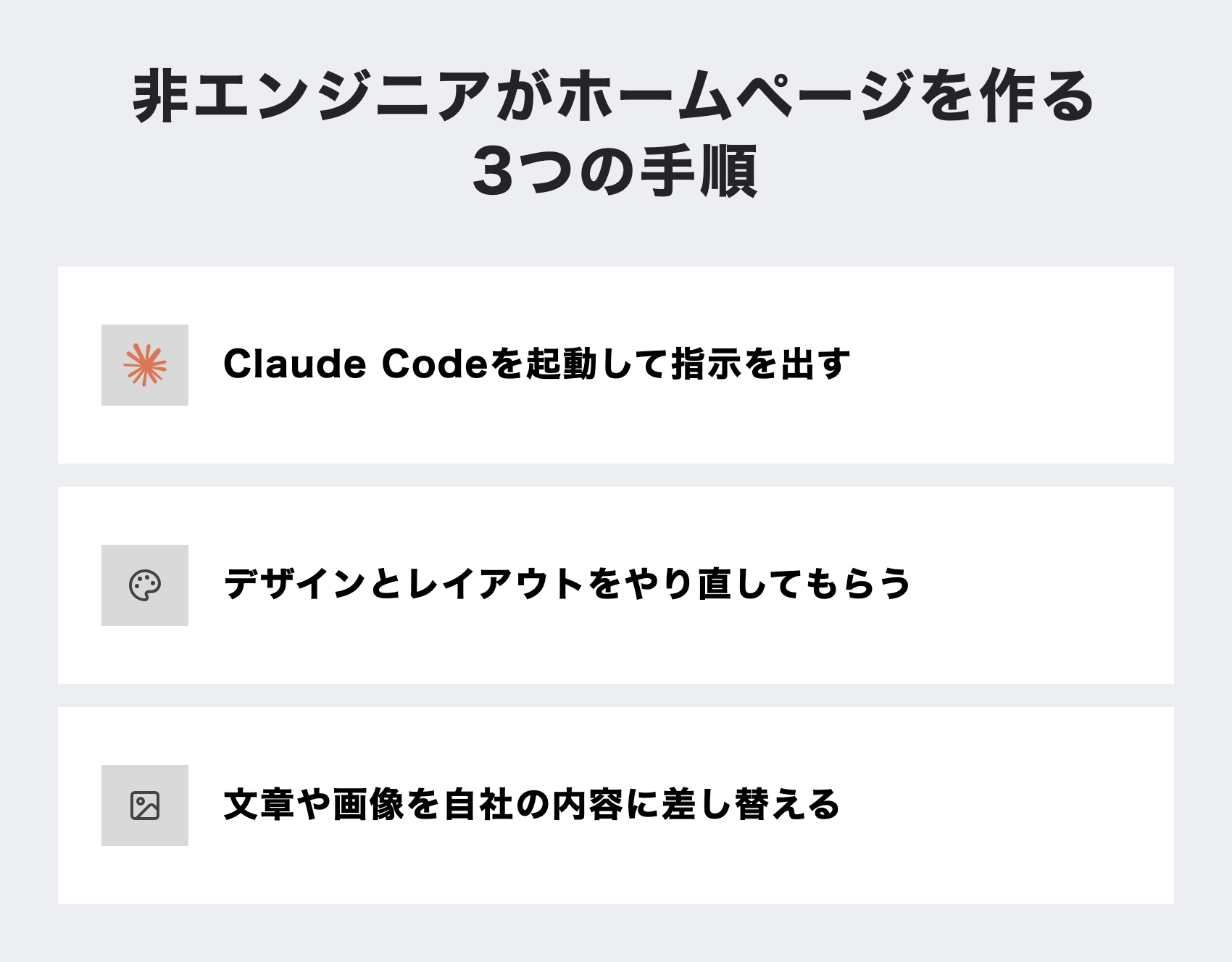
Step1:Claude Codeを起動して指示を出す
準備した環境でClaude Codeを起動したら、最初にやることはシンプルです。作りたいホームページのイメージを、日本語の文章でそのまま伝えます。
たとえば、次のような指示で十分です。
- 「製造業の会社のコーポレートサイトを作りたい。トップページ、会社概要、事業内容、採用情報、お問い合わせの5ページ構成にしてほしい」
- 「落ち着いた印象の配色で、誠実さが伝わるデザインにしてほしい」
- 「スマートフォンで見ても崩れないようにしてほしい」
「タグ」「コンポーネント」といった専門用語は一切不要です。人に説明するときと同じ感覚で、要望を箇条書きにして渡すだけで、Claude Codeが構成案とページの骨組みを組み立ててくれます。最初の指示は完璧である必要はありません。まずは大枠を伝えて、たたき台を出してもらうことを目指しましょう。
Step2:デザインとレイアウトを日本語でやり直してもらう
たたき台ができたら、次はここからが非エンジニアにとって一番重要な工程です。最初に出てきたデザインが理想通りであることはほとんどありません。しかし、それで諦める必要はまったくないというのが、実際にやってみて分かったことです。
気になった点を、そのまま日本語で伝え直せば何度でも修正してもらえます。
| 気になった点の例 | 伝え方の例 |
|---|---|
| 文字が小さくて読みにくい | 「見出しの文字をもっと大きくしてほしい」 |
| 色の印象が合わない | 「青系ではなく、緑を基調にした配色にしてほしい」 |
| 余白が窮屈に感じる | 「セクションごとの余白をもっと広くしてほしい」 |
| 情報の順番を変えたい | 「事業内容を会社概要より上に持ってきてほしい」 |
修正のたびにコードを直接いじる必要はなく、「ここが違う」「こうしてほしい」という要望を重ねていくだけです。この「何度でもやり直せる」感覚こそ、コードが書けない人にとって最大の安心材料になります。理想のデザインに近づくまで、気兼ねなく指示を出し直してみてください。
Step3:文章や画像を自分の会社の内容に差し替える
レイアウトの方向性が固まったら、仮に入っている文章やダミー画像を、自社の実際の内容に差し替えていきます。
- 会社概要・事業内容・沿革などのテキストを渡し、「このページの本文をこの内容に置き換えてほしい」と指示する
- 用意している会社ロゴや事業写真がある場合は、その旨を伝えて差し替え位置を指定する
- 「もう少し丁寧な言葉遣いにしてほしい」「文章を短くまとめてほしい」といった文章のトーン調整も日本語の指示で対応できる
ここまでの作業に、HTMLやCSSの知識は一切必要ありません。会社紹介の資料や既存のパンフレットの文章をそのまま渡すだけでも、ページに反映する形に整えてくれます。
実際に2時間で形になった制作の実例
「本当にそんなに簡単にできるのか」と感じる方も多いと思いますので、私たちWeb制作会社が実際に試した実例を紹介します。
Claude Code法人研修サービスを紹介するためのLPを、実際にClaude Codeを使って制作したことがあります。ターミナル画面をモチーフにしたデザインで、料金表・導入事例・受賞実績なども盛り込んだ、決して簡易ではない構成のサイトです。この事例では、企画や構成はあらかじめ固めた状態からのスタートでしたが、Claude Codeでのコーディング作業自体は2時間で完了しました。
ただし、これは私たちがWeb制作を専門とする立場で試した実例であり、誰でも同じ時間で同じ再現性が得られることを保証するものではありません。構成の作り込み方や指示の出し方に慣れているかどうかで、かかる時間は変わってきます。それでも、「本格的な見た目のサイトでも、コーディング自体は驚くほど短時間で形になる」ことを体感できたのは事実です。まずは自社のホームページでも、同じように試してみる価値は十分にあるといえるでしょう。
作ったサイトを公開するまでにやること
Claude Codeの指示だけでトップページやワイヤーフレームができあがると、「もうホームページが完成した」と感じてしまいますが、実はこの時点ではまだ自分のパソコンの中に表示されているだけの状態です。会社の看板として使うには、インターネット上の誰もがアクセスできる場所に「公開」する作業がもう一段階必要になります。ここでは、非エンジニアが挫折しやすい「公開」のプロセスを、専門用語をかみ砕きながら解説します。
ドメインとサーバー(ホスティング)の基本
ホームページを公開するには、大きく分けて2つの要素を用意する必要があります。
| 用語 | 何のことか | 例え |
|---|---|---|
| ドメイン | 「〇〇.co.jp」「〇〇.com」など、サイトの住所となる文字列 | 会社の所在地・住所 |
| サーバー(ホスティング) | 作ったサイトのデータを保管し、インターネット上に表示させる場所 | 住所にある土地・建物 |
Claude Codeはあくまで「建物(サイトのデータ)を作る」ところまでを手伝ってくれるツールです。住所(ドメイン)や土地(サーバー)は別途、以下のようなサービスで契約する必要があります。
- ドメイン取得:お名前.com、Google Domainsの後継サービスなど(法人名義での取得可否は各サービスの規約をご確認ください)
- ホスティングサービス:Vercel、Netlify、Xserverなど。近年は非エンジニア向けに「Claude Codeで作ったファイル一式をアップロードするだけ」で公開できるサービスも増えています
料金体系はサービスやプランによって幅があるため、契約前に必ず各社の公式サイトで最新の料金を確認してください。すでに会社のドメインを保有している場合は、そのドメインを流用してサブページやリニューアル用として公開することも可能です。この場合はドメインの管理画面で設定変更の作業が発生するため、既存のホームページ制作会社や情シス担当がいる場合は事前に相談しておくと安心です。
公開作業でよくある詰まりポイント
「ファイルをアップロードすれば即座に公開される」とイメージしがちですが、実際にはいくつかの待ち時間や落とし穴があります。あらかじめ知っておくだけで、当日の不安がかなり和らぎます。
- 設定の反映に時間がかかる:ドメインとサーバーを紐付ける作業(DNS設定と呼ばれます)は、反映まで数分〜数時間、場合によっては1日程度かかることがあります。「アップロードしたのに開かない」と焦っても、多くは時間経過で解決します
- 表示崩れが起きる:手元のパソコンでは綺麗に見えていたデザインが、公開後にレイアウトが崩れて見えることがあります。画像のファイル名や参照先のパスが正しく設定されていないことが原因のケースが多く、Claude Codeに「公開環境でレイアウトが崩れている、原因を確認して直してほしい」と伝えれば修正案を出してくれます
- httpsの表示がされない・警告が出る:セキュリティ証明書(SSL)の設定が完了する前にアクセスすると、ブラウザに警告が表示されることがあります。多くのホスティングサービスは自動で設定してくれますが、反映まで少し時間がかかる点は覚えておきましょう
- エラーメッセージの意味がわからない:公開作業中に英語のエラーが表示されると身構えてしまいますが、そのままの文言をClaude Codeに貼り付けて「このエラーの意味と対処法を教えてほしい」と聞くだけで、日本語でわかりやすく解説してくれます。エラー画面を見ても自分で調べようとせず、まずはそのまま相談してみるのが非エンジニアにとって現実的な進め方です
焦って何度も設定をやり直すと、かえって状況がわかりにくくなります。「反映には時間がかかるものだ」と構えておくだけでも、無駄な時間のロスを防げます。
公開後にチェックしておきたいこと
無事に公開できたら安心してしまいがちですが、社外の人に見られる状態になった今こそ、最低限のチェックをしておきたいタイミングです。
- スマートフォンでの表示確認:パソコンでは問題なくても、スマートフォンで見るとボタンが押しにくい・文字が小さすぎるといったケースがあります。実際に自分のスマホからアクセスして確認しましょう
- リンク切れの確認:ヘッダーメニューや問い合わせボタンなど、主要なリンクを一通りクリックして正しいページに飛ぶか確認します
- 問い合わせフォームの動作確認:フォームを設置した場合は、実際にテスト送信を行い、自社に通知が届くかどうかまで確認しておくと安心です
- 会社名・住所・電話番号などの表記ミス:AIが生成した文章には、まれに事実と異なる情報が紛れ込むことがあります。公開前に人の目で必ず一度読み直しましょう
- 検索エンジンへの表示設定:会社名で検索したときにきちんと表示されるようにするための設定(タイトルタグや説明文など)も、Claude Codeに「検索結果に表示されるタイトルと説明文を考えてほしい」と依頼すれば対応できます
これらのチェックは専門知識がなくても、実際に自分の目と手で確認できるものばかりです。公開はゴールではなく「社外に見せ始めるスタート地点」と捉え、最初の数日は特に注意して見ておくことをおすすめします。
正直に告白:非エンジニアがつまずきやすいポイント
ここまで手順通りに進めれば、ホームページの公開までは決して遠くありません。ただし、実際にコードを書いたことのない方がClaude Codeでサイト制作に挑戦すると、必ずと言っていいほどいくつかの壁にぶつかります。「10分でできた」という体験談だけを信じて挑戦すると、想定外の壁で心が折れてしまうこともあるため、ここでは正直に、つまずきやすいポイントとその乗り越え方を共有します。
エラーメッセージが読めず止まってしまう
Claude Codeは日本語の指示で作業を進めてくれますが、作業の途中で英語のエラーメッセージが表示される場面はゼロにはできません。「Permission denied」「command not found」といった見慣れない文字列が出ると、それだけで「壊してしまったのでは」と手が止まってしまう方は少なくありません。
これは非エンジニアが最初にぶつかる最大の壁と言っていいでしょう。実際に制作会社としてデザイナーやディレクターがClaude Codeを触った際にも、エラー表示自体に戸惑う場面は起こり得ます。
- エラーメッセージの意味を自分で調べようとしなくて大丈夫です
- 表示された内容をそのままコピーし、Claude Codeに「このエラーが出ました。原因と対処法を教えてください」と日本語で聞き返す
- ほとんどの場合、Claude Code自身が原因を推測し、修正の指示や次のアクションを提案してくれます
「エラー=失敗」ではなく「エラー=次の指示のきっかけ」と捉え直せると、この壁は驚くほど軽くなります。
イメージ通りのデザインにならない
「もっとおしゃれに」「高級感のある雰囲気に」といった曖昧な指示だけでは、Claude Codeは意図を正確に汲み取れず、期待とズレたデザインが出力されることがあります。ノーコードツールのようにパーツをドラッグ&ドロップで直感的に調整できるわけではないため、「思っていたのと違う」という感覚は誰にでも起こり得るつまずきです。
現実的な対処法は、指示を具体化することです。
| ありがちな指示(曖昧) | 効果的な指示(具体的) |
|---|---|
| おしゃれな雰囲気にして | 白基調で余白を多くとり、見出しにゴシック体の太字を使ってほしい |
| 高級感を出して | 参考にしたいサイトのURLを提示し、配色とレイアウトの傾向を伝える |
| 見やすくして | セクションごとに背景色を変え、ボタンの色を目立つ色にしてほしい |
参考にしたい既存サイトのスクリーンショットやURLを渡すだけでも、Claude Codeの理解度は大きく変わります。一度で完璧を求めず、「ここを右に寄せてほしい」「文字をもう少し大きく」と少しずつ微調整を繰り返す前提で臨むと、ストレスなく仕上げに近づけます。
スマホでの表示が崩れる
パソコンの画面で確認しているときは綺麗に見えても、スマートフォンで開くとレイアウトが崩れる、文字が画面からはみ出す、ボタンが押しにくいといった問題は非常によく起こります。今の時代、会社のホームページへのアクセスの大半はスマートフォン経由であることも多く、ここを見落とすと機会損失に直結してしまいます。
対処法としては、次の手順を習慣にすることをおすすめします。
- パソコンでの見た目が完成したら、必ず自分のスマートフォンで実際に開いて確認する
- 崩れている箇所(文字がはみ出す、画像が大きすぎるなど)をスクリーンショットに撮る、または具体的に文章で説明する
- Claude Codeに「スマートフォンで見たときにこの部分が崩れています。スマートフォン表示に対応するよう修正してください」と伝える
「スマホ対応(レスポンシブ対応)」という言葉自体を覚える必要はありません。「スマホで見たら崩れている」という事実を伝えるだけで、Claude Codeは適切な調整を行ってくれます。
つまずいたときの現実的な対処法
3つのつまずきポイントに共通する処方箋は、実はとてもシンプルです。
- 完璧な指示を最初から出そうとしない:一度で理想通りになることはまずありません。「少し違う」「ここを直したい」を繰り返すのが前提です
- 困った状態をそのまま伝える:エラー文言・スクリーンショット・「崩れている」という感覚を、専門用語に変換せずそのままClaude Codeに渡してください
- 一つずつ解決してから次に進む:複数の問題を同時に解決しようとすると混乱しやすくなります。一つの修正が終わってから次の指示に移ることをおすすめします
- 時間を区切る:どうしても解決しない場合は、無理に一人で抱え込まず「一旦ここまでで区切る」と決めておくと、時間を無駄にしたという後悔を防げます
これらのつまずきは、裏を返せば「非エンジニアが乗り越えられる壁」でもあります。エラーの正体も、デザインのズレも、スマホ崩れも、専門知識ではなく「気づいて、伝える」ことさえできれば解決に近づけるのがClaude Codeの特徴です。とはいえ、自社の業務や商材に合わせた実践的な進め方を最初から押さえておきたい、あるいは限られた時間で確実に形にしたいという場合は、体系立てた研修という選択肢も検討する価値があります。
ノーコードツールとの違いと使い分け
ここまでのつまずきポイントを読んで「やっぱりノーコードツールの方が安全なのでは」と思った方もいるかもしれません。実際その判断は間違っていません。Claude CodeとSTUDIOやWixのようなノーコードツールは、そもそも得意なことが違います。最後に、両者の違いと使い分けの軸を整理しておきます。
STUDIOやWixとの違い
STUDIOやWixは、あらかじめ用意されたテンプレートやパーツを画面上で組み合わせてサイトを作るツールです。一方Claude Codeは、日本語で「こう変えてほしい」と指示を出し、その都度コード(サイトの設計図のようなもの)を書いてもらう仕組みです。この構造の違いが、そのまま使い勝手の違いに表れます。
| 観点 | STUDIO・Wixなど | Claude Code |
|---|---|---|
| 操作方法 | マウス操作でパーツを配置 | 日本語の指示文でサイトを組み立てる |
| 自由度 | テンプレートの範囲内で調整 | 細かいレイアウト・挙動まで指示できる |
| 完成までの安定感 | 高い(大きく崩れにくい) | 指示次第でブレが出やすい |
| 向いている作業量 | 数ページ〜十数ページの構築 | 部分的な作り込み・独自の見せ方 |
| 必要なスキル | ツールの操作に慣れること | 指示文(プロンプト)の書き方に慣れること |
つまり「決まった枠の中で早く安全に仕上げたい」ならノーコードツール、「思い通りの表現を細かく詰めたい」ならClaude Code、というのが基本の住み分けです。
Claude Codeが向いているケース・向いていないケース
自社の状況に当てはめて、どちらが合っているか考えてみましょう。
Claude Codeが向いているケース
- 会社紹介のLPなど、ページ数が少なく細部までこだわりたいサイト
- テンプレートでは表現しきれない独自のデザインや動きを試したい
- ある程度の試行錯誤にかかる時間を確保できる
- 将来的に自社の業務フロー(提案書作成やレポート作成など)にもAI活用を広げたいと考えている
Claude Codeが向いていないケース
- とにかく早く、確実に会社の顔となるサイトを公開したい
- 社内に運用担当を割く余裕がなく、公開後の更新もできるだけ簡単に済ませたい
- 多少のデザインの制約があっても、失敗のリスクをゼロに近づけたい
どちらが優れているという話ではなく、「今の自社に必要なのはスピードと安定か、それとも自由度と発展性か」で選ぶのが現実的です。
自分で作った後に考えたい次の一手
実際に手を動かしてホームページを作ってみると、「思ったより自分にもできた」という手応えと同時に、「この試行錯誤をもっと効率よくできたら、ホームページ以外の業務にも使えるのでは」という感覚が湧いてくることがあります。これは自然な流れです。
というのも、Claude Codeの本領はホームページ作成だけにとどまりません。menu社では、UIUXデザイナー10名を対象にオフライン研修を実施し、事前ヒアリングで業務内容を把握した上でカスタム設計したプログラムを行った結果、採用サイトの制作とサイト改善点の自動洗い出しを研修当日中に完結させています。コードを書いたことのないデザイナーでも、日本語の指示だけで当日中に成果物を作り切れたという実績です。
自己流で試したホームページ作成が、いわば「入り口」だとすれば、そこから先にあるのは「自社の業務にどう組み込むか」という一段深いテーマです。もし今回の経験を通じて「もっと本格的に、自社の業務フローに合わせて活用したい」と感じたなら、独学の延長線上ではなく、専門家と一緒に自社専用の使い方を設計するという選択肢も検討する価値があります。
この記事と合わせて読みたい
- Web制作の内製化とは?判断軸・失敗パターンと外注に頼らない進め方 — もっと本格的にWeb制作を内製化したい場合の判断軸を知りたい人向け
- AI Web制作とは?制作会社が実際に使っている工程を実録で解説 — 制作会社がAIをどう使っているか、プロの実録を読みたい人向け
Claude Codeを業務で使いたい方へ|GOROのClaude Code法人研修
株式会社GOROでは、デザイナー・マーケ担当・ディレクターなど非エンジニアを対象としたClaude Code実践研修を提供しています。
- 成果物を作り切る体験型 — 研修当日に実際の成果物が完成します
- 御社の業務に合わせてカスタム設計 — 事前ヒアリングをもとにした御社専用プログラム
- コードの知識は不要 — 非エンジニアが主役の研修です
- 研修後も伴走 — 業務設計・実装支援までコンサルティングで継続支援
「AIを使いたいが何から始めればいいかわからない」という段階のご相談も歓迎です。まずはお気軽にお問い合わせください。