「Claude Codeって聞くけど、デザイナーの自分に関係あるの?」そう感じている方は多いはずです。実はClaude Codeは、コードを書けないデザイナーでも日本語の指示だけでワイヤーフレームやプロトタイプ、コーディングまで進められるツールです。ただし使い方を誤ると「試しただけで終わる」ケースも少なくありません。GOROでは自社のデザイナーが日常的にClaude Codeを活用し、企業研修でも当日中に成果物を完成させた実績があります。デザイン業務の効率化に本気で取り組みたいなら、まず何ができるのかを具体的に知ることから始めましょう。ここでは、デザイナー視点でのClaude Code活用法を、事例を交えて解説します。
Claude Codeとは?デザイナーが知っておきたい基本
結論からお伝えすると、Claude Codeは「日本語で指示するだけで、パソコンの中の作業を代わりにやってくれるAIアシスタント」です。コードを書く知識がなくても、デザイナーやディレクターが日常業務の中で使えるツールとして注目されています。ここでは、その基本を非エンジニアの視点でわかりやすく整理します。
Claude Codeの概要をひとことで説明すると
Claude Codeは、AI開発企業Anthropicが提供する「AIエージェント」です。難しく聞こえますが、やっていることはシンプルで、こちらが日本語で「こういうものを作ってほしい」「このファイルをこう直してほしい」と伝えると、AIがパソコンの中でファイルの作成・編集・整理などを実行してくれる、というものです。
イメージとしては、優秀なアシスタントに口頭で指示を出す感覚に近いといえます。デザイナーであれば、次のような場面で活用の余地があります。
| 業務シーン | Claude Codeができること(概要) |
|---|---|
| ワイヤーフレーム作成 | 指示内容をもとに構成案のたたき台を生成 |
| デザインの実装確認 | デザインをもとにしたプロトタイプの土台を作成 |
| 資料・レポート作成 | 決まった形式の資料やまとめを自動で整形 |
具体的な業務活用の詳細は次のセクションで扱いますが、まずは「指示に応じてファイルを操作してくれるAI」という理解で十分です。
「エンジニア向けツール」という誤解の正体
Claude Codeと検索すると、インストール手順やコマンド入力の画面ばかりが出てきて、「やっぱりエンジニア専用のツールだ」と感じてしまう方は少なくありません。この誤解が生まれる理由は、Claude Codeが「CLI(コマンドラインインターフェース)」と呼ばれる、黒い画面に文字を打ち込むタイプの見た目で提供されているためです。
CLIと聞くと、プログラミングのコマンドを覚えないといけないと身構えてしまいがちですが、Claude Codeにおいては事情が異なります。打ち込む文字自体は、コマンドではなく「普段使っている日本語の文章」でよいのです。つまり見た目はエンジニア向けでも、中身の使い方は非エンジニアでも十分に扱える設計になっています。
実際に、Web制作会社であるGOROがデザイナー向けに実施した企業研修でも、参加したmenu社のUIUXデザイナーはコードを書いた経験がない方々でしたが、日本語の指示だけで研修当日中に採用サイトの制作を完結させています。「エンジニア向け」という見た目の印象と、実際に使える人の範囲は必ずしも一致しないことが、この実績からもわかります。
コードを書かなくても使える仕組み
Claude Codeが非エンジニアでも扱える最大の理由は、指示の出し方が「自然言語(=普段の話し言葉に近い文章)」だからです。プログラミング言語の文法や記号を覚える必要はなく、次のような感覚で指示を出します。
- 「トップページのワイヤーフレームを、ヘッダー・メインビジュアル・サービス紹介の3構成で作って」
- 「このデザイン案をもとに、動きが確認できる簡易版のページを作って」
- 「先週のミーティングメモをもとに、議事録の体裁に整えて」
このように、依頼したい内容を日本語で伝えると、Claude Codeがその意図を解釈し、ファイルの生成や編集といった作業を代行してくれます。もちろん指示が曖昧だと期待通りの結果にならないこともありますが、それは人に仕事を依頼するときと同じで、「何を」「どんな形式で」「どこまで」作ってほしいかを具体的に伝えるほど精度が上がります。
コードを書く必要がないという点は、非エンジニアのデザイナーにとって最大の安心材料といえるでしょう。次のセクションでは、この仕組みを実際の業務にどう落とし込めるのか、具体的にできることを見ていきます。
デザイナーの仕事はClaude Codeでどう変わる?できることの具体例
基本がわかったところで、次に気になるのは「実際に自分の仕事がどう変わるのか」でしょう。Claude Codeは、デザイナーの仕事を代替するものではなく、構想からアウトプットまでの「手を動かす時間」を大幅に圧縮してくれる存在です。ここでは、デザイナーの実務工程に沿って、具体的に何ができるのかを見ていきましょう。
ワイヤーフレーム・プロトタイプ作成の自動化
デザインの初期段階では、要件を整理しながら画面構成を何パターンも試作する作業が発生します。この工程は本来もっともクリエイティブな時間であるべきですが、実際には「まず箱を並べる」という単純作業に時間を取られがちです。
Claude Codeは、日本語での指示だけでこの初期構成案を形にできます。
| 従来のワイヤーフレーム作成 | Claude Codeを使った場合 |
|---|---|
| ツールを開き、要素を1つずつ配置 | 「予約フォームのページ構成を作って」と指示するだけ |
| ページ数が多いと手作業で複製・修正 | 複数パターンを短時間で生成し、比較検討できる |
| 修正のたびに配置をやり直す | 「ボタンをもっと目立たせて」など指示で微調整 |
たとえば「ECサイトの商品一覧ページのワイヤーフレームを、フィルター機能付きで作って」と伝えるだけで、要素の配置案がその場で動く形(プロトタイプ)として生成されます。手を止めて悩む時間が減り、複数の構成案を比較しながら意思決定に集中できるようになる点が、この工程における最大の変化です。
デザインシステムの再現とコーディング支援
チームでデザインを統一する際に欠かせないのが「デザインシステム」です。カラー・フォント・ボタンの角丸・余白のルールなどを毎回一から指定するのは手間がかかり、担当者によってブレも生じやすい部分です。
Claude Codeは、こうしたルールを一度指示として渡しておけば、それに沿った画面を継続的に再現できます。
- 「うちのブランドカラーは#〇〇〇〇、見出しフォントは〇〇」といったルールを伝えておく
- 新しい画面を作る際も、同じトーン・余白・部品構成を保ったまま生成できる
- コーディングの知識がなくても、「このボタンのデザインをコードに落として」と伝えるだけで、実際に画面上で動くパーツとして再現できる
ここで重要なのは、コードを「書く」必要が一切ないという点です。デザイナーが担うのは「どんな見た目・体験にしたいか」を言葉で伝える部分だけで、それをコードに変換する作業はClaude Codeが担当します。デザインの意図を実装まで一貫して保てるため、「デザインカンプ通りに実装されない」という、デザイナーなら誰もが経験するもどかしさを減らせる可能性があります。
【実録】自社サイトのURLを渡してデザインシステムを作らせる
デザインシステムの再現について、GORO代表の旭が公開している具体的な手口があります。期末総会のスライド一式を作った際、コーポレートサイトのURLを渡してデザインシステムを作らせ、そのうえで構成を流し込んでスライドを生成するという順番をとりました。
このとき徹底したのが、構成とビジュアルを同じ時間にやらないというルールです。スライドや画面の上で構成を考え始めると、話の順番をひとつ入れ替えるたびにレイアウトの直しがついてきます。順番は「テキストで構成を決める → 実データのある項目だけ残す → デザインシステムを用意する → 生成する」。ビジュアルに触るのは最後です。
直しにもルールを置いています。構成に関わる修正はドキュメントに戻ってから、見た目だけの微修正は編集モードで手動、生成し直しは最後の手段。この分離を守らずに構成直しと見た目直しを同時に走らせたところ、生成のやり直しが重なって消費が跳ね上がった、という失敗も明かされています。デザイナーがAIに制作を任せるときの手戻り対策として、そのまま応用できる考え方です。
出典:スライド作りをClaude Designに任せたら、主役はスライドではなくなった(代表・旭俊成のnote)
Figmaデータからのプロトタイプ生成
すでにFigmaでデザインを作り込んでいるチームも多いでしょう。Claude Codeは、そうした既存のFigmaデータを起点に、実際にブラウザ上で動くプロトタイプへ変換する使い方もできます。
具体的には、次のような流れです。
- Figmaで作成済みのデザインデータを用意する
- デザインの構成・階層情報をもとに、Claude Codeへ「このデザインを画面として動く形にして」と指示する
- リンク遷移やボタンの動きを含んだ、実際に触れるプロトタイプが生成される
これまで「Figma上では見た目を確認できても、実際の動きは開発が終わるまでわからない」というのが多くの現場での悩みでした。Claude Codeを使うことで、デザインが完成した段階で操作感まで確認できるようになり、開発チームへの共有もスムーズになります。手戻りが減ることは、結果としてチーム全体の制作スピードにもつながっていきます。
このように、構想(ワイヤーフレーム)・統一(デザインシステム)・実装確認(プロトタイプ)という一連の工程すべてで、デザイナーが「言葉で伝える」だけで形にできるのがClaude Codeの強みです。次のセクションでは、こうした活用が実際の現場でどのように成果物として完結したのか、具体的な実践例を見ていきましょう。
実務での活用事例:自社実践と企業研修の実録
ここまで紹介してきた「できること」は、あくまで機能としての可能性です。ここでは、実際にデザイナーがClaude Codeを日常業務でどう使い、何を作り上げてきたのか、具体的な一次情報として紹介します。「本当にデザイナーが使えるのか」という疑問への、何よりの答えになるはずです。
制作会社のデザイナーが日常業務で使っているケース
私たちWeb制作の現場でも、Claude Codeはデザイナーの日常業務に組み込まれて使われています。代表的な活用シーンは次の通りです。
| 業務 | 従来のやり方 | Claude Codeを使ったやり方 |
|---|---|---|
| ワイヤーフレーム作成 | 手作業でツールに配置 | 要件を日本語で伝えると構成案・プロトタイプが自動生成される |
| Figmaデザインの実装確認 | エンジニアに依頼して確認 | デザインデータからHTMLプロトタイプを生成し、その場で挙動を確認 |
| デザインシステムの再現 | コンポーネントごとに手動で調整 | 既存のルールを読み込ませて一貫したパーツを自動生成 |
| 診断コンテンツなどの新規制作物 | 企画から公開まで数週間かかることも | 企画・デザイン・実装・公開までを短期間で一気通貫して形にする |
たとえば社内向けの性格診断コンテンツ(16タイプ診断形式のWebコンテンツ)の制作では、企画からデザイン・実装・公開までを、通常であれば数週間かかるはずの工程を大幅に短縮して完成させた実例があります。デザイナーがコードを書いたわけではなく、「こういうコンテンツを作りたい」という意図を日本語で伝え、出てきたものを確認・調整するというやり取りを重ねた結果です。
ポイントは、Claude Codeが「デザイナーの代わりにデザインする」のではなく、「デザイナーの意図を形にするスピードを上げる」道具として機能している点です。判断や仕上げの美意識は、依然としてデザイナー自身が担っています。
デザインレビューを効率化するChrome拡張機能を内製した例
もう一つ、現場の課題から生まれた具体例があります。デザインレビューの際、指摘箇所をスクリーンショット付きでまとめる作業を効率化するため、Claude CodeでChrome拡張機能を内製しました。
範囲を選択してスクリーンショットを撮影し、レビューコメントとともにGoogleスプレッドシートへ自動で記録する仕組みで、開発にかかった時間は約2.5時間です。
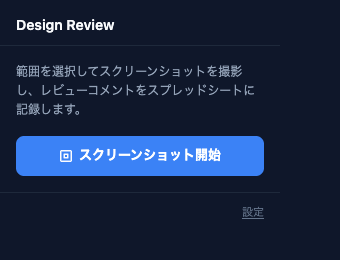
実際に動いている拡張機能のポップアップ画面。ボタン一つでスクリーンショットとレビューコメントの記録が始まる
デザイナーが自分の業務課題に合わせて、ちょっとした社内ツールまで作れてしまう。これも、Claude Codeがコードを書けない人にとっての「開発」という壁を大きく下げていることの表れです。
menu社のデザイナー研修で当日完成した成果物
自社での活用に加えて、実際に他社のデザイナーに対してClaude Code研修を実施した実績もあります。対象は、menu社のUIUXデザイナー10名。全員、コードを書いた経験はありませんでした。
研修はオフライン形式で、事前に受講者の業務内容や普段の制作フローをヒアリングした上で、その企業専用のプログラムとしてカスタム設計しました。汎用的なAIツールの説明会ではなく、「自社の業務にどう当てはめるか」を軸に据えた点が特徴です。
当日の成果物は次の2つです。
- 採用サイトの制作:企画・構成からデザイン、実装までを研修時間内に完結
- ヒューリスティック評価の自動化:デザインを一定の評価基準に沿って点検する作業のワークフロー化
いずれも「説明を聞いて終わり」ではなく、参加したデザイナー自身の手で、その日のうちに動くものとして完成させています。コードを書いたことのないメンバーでも、日本語による指示のやり取りを重ねることで、当日中に成果物まで作り切れることが実証された形です。
「わかった気」で終わらせないための工夫
AI研修にありがちな失敗は、「ツールの説明を聞いて、便利そうだと感じたところで終わってしまう」ことです。実際に手を動かして何かを完成させなければ、翌週から現場で使われることはほとんどありません。
上記の研修で意識したのは、次のような工夫です。
- 事前ヒアリングで業務内容を把握する:職種・普段の制作フロー・つまずきやすいポイントを事前に確認し、当日扱う題材を実際の業務に近づける
- その場で成果物を完成させる:説明だけで終わらせず、必ず「動くもの」「見えるもの」を研修時間内に作り切る
- 判断のプロセスを見せる:AIが出した結果をそのまま採用するのではなく、「どこを修正指示すればよいか」というデザイナーとしての判断ポイントを一緒に確認する
この積み重ねによって、「わかった気になる」研修ではなく、「明日から自分の業務でも使えそう」という手応えを持って終える体験を作ることができました。同様の設計思想は、次のセクションで扱う「非エンジニアが感じやすい不安」への向き合い方にもつながっています。
非エンジニアデザイナーが感じやすい不安とその答え
ここまで具体的な活用シーンや実録を見てきても、「自分たちのチームで本当に導入できるのか」という不安が拭いきれない方も多いはずです。実際に企業研修の現場でも、開始前に受講者から共通して挙がる質問がいくつかあります。ここでは、非エンジニアのデザイナーが感じやすい3つの不安に、順番に答えていきます。
「CLIが怖い」「難しそう」という声への回答
Claude Codeという名前を聞いて身構えてしまう最大の理由は、「CLI(コマンドラインインターフェース)」という言葉自体にあるのではないでしょうか。黒い画面に文字を打ち込むエンジニアの作業風景を思い浮かべ、「自分には無理」と感じてしまうのは自然な反応です。
しかし、実際の操作で求められるのは、コマンドの暗記ではなく「日本語での指示」です。
| 従来のイメージ | 実際の使い方 |
|---|---|
| 専門的なコマンドを覚えて入力する | 「トップページのボタン色を青系に変更して」のように話しかける |
| エラーが出たら自力で解読する | エラーが出ても、その内容を伝えれば代わりに読み解いてくれる |
| キーボード操作に習熟している必要がある | 画面の指示に沿ってやり取りするだけで進められる |
企業研修の現場でも、コードを書いたことのないUIUXデザイナーが、画面に表示される日本語のやり取りだけで、当日中に採用サイトの制作まで進められた実績があります。最初の数分こそ「これで合っているのか」と戸惑う場面はあるものの、チャット形式のやり取りに慣れてしまえば、操作そのものへの怖さは薄れていく傾向にあります。
そもそもCLI画面を使わずに、Desktopアプリやブラウザ版(Web)からClaude Codeを使う選択肢もあります。黒い画面を一度も開かずに使い始めることも可能です。
セキュリティ・情報管理面での懸念
デザイン業務では、公開前のクライアント資料や社外秘のブランドガイドラインなど、取り扱いに注意が必要な情報を扱う場面が少なくありません。「AIツールに業務データを渡して大丈夫なのか」という懸念は、非エンジニアに限らず多くの担当者が抱く自然な疑問です。
この点については、以下のような観点で確認しておくと安心材料になります。
- 契約プランによってデータの取り扱い方針(学習利用の有無など)が異なる場合がある
- 法人向けプランでは、個人利用とは異なるセキュリティ・権限管理の仕組みが用意されている場合がある
- 社内で扱う情報の機密レベルに応じて、どこまでツールに渡すかの運用ルールを事前に決めておくことが望ましい
こうしたセキュリティ・情報管理の仕様は更新される可能性があるため、断定的な情報としてではなく、必ず公式サイトで最新のプラン内容を確認することをおすすめします。導入を検討する段階で「自社のどの情報を、どこまで渡してよいか」を整理しておくと、情シス担当者への説明もスムーズに進みます。
学習コストはどれくらいかかるのか
「使いこなすまでにどれくらい時間がかかるのか」も、チームへの導入を検討する立場からは気になるポイントです。答えとしては、目的をどこに置くかによって学習コストは大きく変わります。
- 基本的なやり取りに慣れるだけであれば、チャットで指示を出す感覚に近く、比較的早い段階で「触れる」実感を得られる場合が多いです
- 業務フローに組み込んで成果物を作り切る段階までを目指す場合は、自己流での試行錯誤よりも、実務内容に沿ったカリキュラムで手を動かしながら学ぶ方が定着しやすい傾向があります
実際、企業研修では事前ヒアリングで受講者の業務内容を把握したうえでプログラムを組み、当日中に採用サイト制作とヒューリスティック評価の自動化という2つの成果物を完成させています。これは「時間をかければいつか使えるようになる」ものではなく、「自社の業務に即した形で最初から手を動かす」ことで学習コストを圧縮できることを示す一例といえます。
汎用的な研修を受けても自社の業務に落とし込めないままで終わってしまうという不安がある場合は、こうした「業務内容に合わせて設計されているか」を、研修選びの判断軸に加えてみることをおすすめします。
デザイナーがClaude Codeを使い始めるための3ステップ
不安の正体が見えてきたところで、次に気になるのは「では、実際に何から始めればいいのか」ということでしょう。ここでは非エンジニアのデザイナーが無理なくClaude Codeに触れていくための3つのステップを、段階を追って紹介します。いきなり大きな業務改革を目指す必要はありません。小さく始めて、チームに広げていく流れを意識してみてください。
まずは小さな業務タスクから試す
最初のステップは、「業務全体を変える」のではなく「今ある業務の一部を任せてみる」ことです。いきなりプロジェクト全体の制作フローに組み込もうとすると、操作にも指示の出し方にも慣れていない段階でつまずきやすくなります。
小さく試しやすいタスクの例としては、次のようなものが挙げられます。
- 既存のワイヤーフレームを説明文だけで簡単なHTMLプロトタイプにしてもらう
- デザインシステムのルール(配色・余白・フォントサイズなど)を文章で伝え、簡易的なコンポーネントを再現してもらう
- 制作物のチェックリストを渡し、ヒューリスティック評価の観点で気づきを洗い出してもらう
ポイントは、「日本語で具体的に指示すること」です。Claude Codeは曖昧な指示よりも、「〇〇のような構成で」「余白は広めに」といった具体的な言葉に反応して精度の高いアウトプットを返してくれます。うまくいかなくても、指示を少しずつ言い換えて試すこと自体が学習になります。まずは1つのタスクで「思ったより簡単だった」という体験を作ることが、次のステップへの一番の推進力になります。
チームで導入する場合の進め方
個人での手応えがつかめたら、次はチームへの展開です。ただし、ここで多くのチームが直面するのが「時間の確保」という壁です。日常業務に追われるメンバーに「各自で触ってみて」と丸投げしても、優先順位が下がり、結局定着しないまま終わってしまうケースは少なくありません。
チーム導入をスムーズに進めるための観点を整理すると、以下のようになります。
| 観点 | ありがちな失敗 | 望ましい進め方 |
|---|---|---|
| 学習時間 | 各自の自主学習に任せる | まとまった時間を確保し、集中して触れる場を作る |
| 対象業務 | 一般論としてツールを紹介する | 自社の実際の制作フロー(ワイヤー・デザイン・評価など)に合わせて題材を選ぶ |
| 成果物 | 「使い方を学んで終わり」 | その場で何かを完成させ、成功体験として残す |
特に重要なのは、「学んで終わり」にせず「作り切る」体験を作ることです。実際に企業研修の場でも、UIUXデザイナー向けに事前ヒアリングをもとにカスタム設計したプログラムを実施し、採用サイトの制作とヒューリスティック評価の自動化を当日中に完結させた実績があります。コードを書いたことのないデザイナーであっても、日本語の指示だけで「動くもの」を作り切れることが、その後の現場定着を大きく左右します。
独学が難しい場合に検討したい選択肢
とはいえ、「業務の合間に少しずつ試す」「チーム全員のスケジュールを調整して学習時間を確保する」という進め方には、現実的な限界もあります。汎用的なオンライン教材やチュートリアルは数多く存在しますが、内容が一般的すぎて自社の業務フローに落とし込めない、という声も少なくありません。
もし次のような状況に心当たりがあるなら、独学の延長線上ではなく、専門家の伴走を検討するタイミングかもしれません。
- チームメンバーが日常業務に追われ、自主学習の時間が確保できない
- 汎用的な研修を受けたが、自社の制作フローに合わせた使い方まで踏み込めなかった
- 「触ってみて終わり」ではなく、実際の成果物として残る形で学びたい
こうした課題に対しては、御社の業務内容やメンバーの知識レベルに合わせてプログラムをカスタム設計し、研修当日のうちに実際の成果物を作り切るタイプの支援が有効です。自分たちだけで手探りを続けるよりも、実務に即した題材で伴走してもらうことで、チームへの定着速度は大きく変わってきます。
この記事と合わせて読みたい
- AI Web制作とは?制作会社が実際に使っている工程を実録で解説 — 実際にWeb制作の現場でAIをどう使っているか、制作会社の実録を読みたい人向け
- Claude Code導入のメリットとは?非エンジニアでも使える理由と注意点を解説 — 自社導入を具体的に検討し始めたら、メリットと注意点を確認したい
Claude Codeを業務で使いたい方へ|GOROのClaude Code法人研修
株式会社GOROでは、デザイナー・マーケ担当・ディレクターなど非エンジニアを対象としたClaude Code実践研修を提供しています。
- 成果物を作り切る体験型 — 研修当日に実際の成果物が完成します
- 御社の業務に合わせてカスタム設計 — 事前ヒアリングをもとにした御社専用プログラム
- コードの知識は不要 — 非エンジニアが主役の研修です
- 研修後も伴走 — 業務設計・実装支援までコンサルティングで継続支援
「AIを使いたいが何から始めればいいかわからない」という段階のご相談も歓迎です。まずはお気軽にお問い合わせください。